Crear pedido
Crear un pedido en Delfín Compras es el primer paso para gestionar la adquisición de productos para los distintos centros de costo. A continuación, te explicamos el proceso paso a paso:
🛒 Iniciar un nuevo pedido
Haz clic en el botón "Nuevo pedido" disponible en el Panel principal o en el listado de Pedidos.
🧑💼 Seleccionar un proveedor
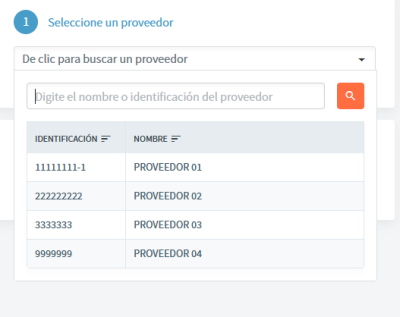
Utiliza el cuadro de búsqueda para ubicar rápidamente al proveedor, ya sea por su identificación o por su nombre.
📦 Seleccionar productos
En este paso, deberás identificar e incluir los productos que formarán parte de tu pedido. Podras alternar entre productos "asociados" y "no asociados" al proveedor.
Opciones de búsqueda y filtrado
Para localizar tus productos de forma eficiente, cuentas con las siguientes herramientas:
- Estado de asociación:
- Asociados al proveedor: Muestra únicamente los productos que ya tienen una relación establecida.
- No asociados al proveedor: Permite buscar los productos que no tienen relación con proveedor.
- Barra de búsqueda global: Filtra por Nombre, PLU o Código de barras.
- Filtro por canales: Si tu empresa tiene configurados canales de distribución, selecciónalos desde el menú desplegable para filtar los resultados disponibles.
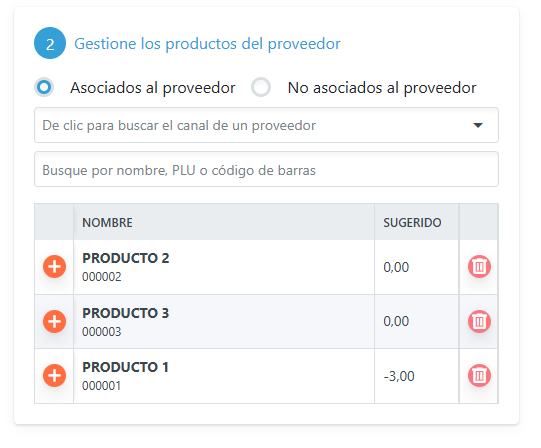
¿Qué significan los botones de la tabla?
| Elemento | Acción / Descripción |
|---|---|
| Icono agregar | Haz clic aquí para agregar el producto a tu pedido. |
| Icono bote de basura | Haz clic aquí para eliminar la relación entre el producto y el proveedor. |
⚙️ Modificar condiciones del pedido
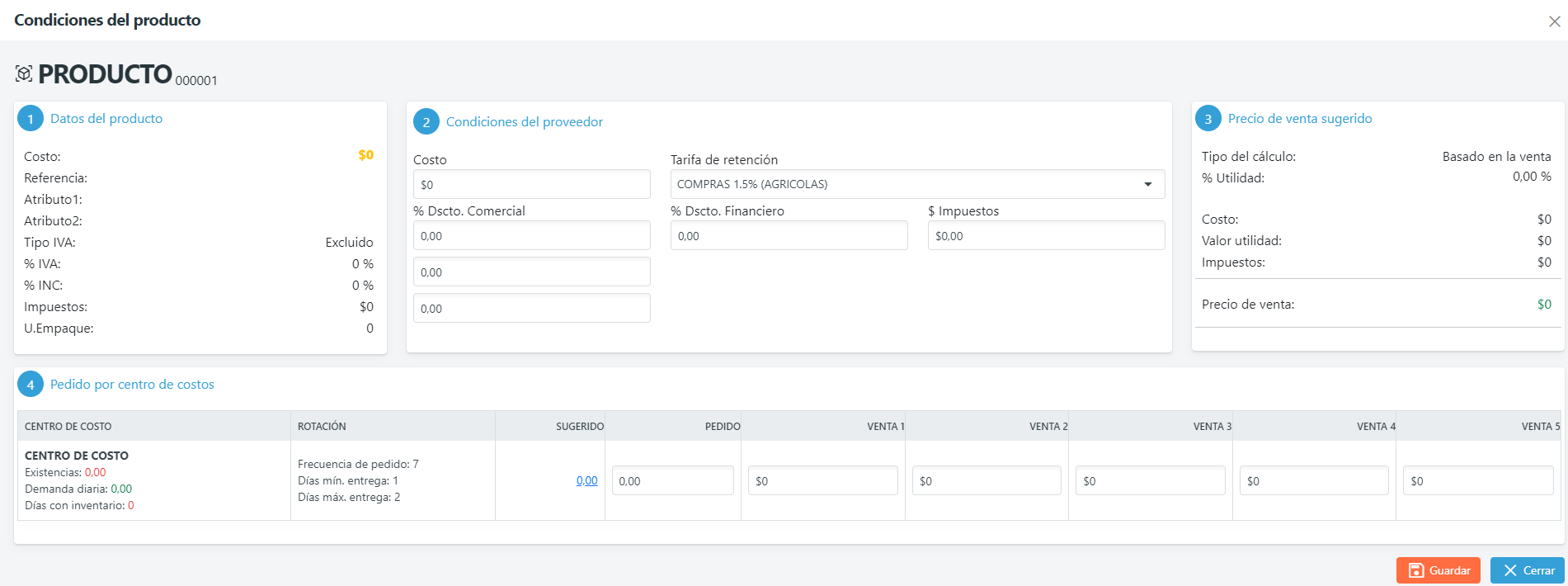
A cada producto, puedes asignarle:
- Costo
- Descuentos
- Impuestos
- Cantidad por centro de costo el sistema sugiere una cantidad a pedir automáticamente.
- Precios de venta en Delfín Software, ajustables por sucursal
✅ Finalizar el pedido
Una vez agregados todos los productos:
- Haz clic en "Confirmar" para dejar el pedido listo para sincronización.
- Si no confirmas, el pedido quedará en estado "Borrador" y no será considerado en los procesos de sincronización.